> For the complete documentation index, see [llms.txt](https://docs.ledu.kr/llms.txt). Markdown versions of documentation pages are available by appending `.md` to page URLs; this page is available as [Markdown](https://docs.ledu.kr/kakao/developers.md).

# 카카오톡 개발자 도구 설정

<figure><img src="/files/awFcMNhC6iSGaR878jzz" alt=""><figcaption></figcaption></figure>

## 카카오톡 개발자 도구란?

로워드 브릿지 강의 호스팅은 플러스친구 연동 및 카카오 로그인, 공유하기 기능을 제공합니다. 해당 기능을 100% 활용하기 위해서는 카카오톡 개발자 도구 설정이 필요합니다.

[카카오톡 개발자 도구](https://developers.kakao.com/tool)는 이름과 달리 간단하게 설정 가능하니, 무서워할 것 없이 매뉴얼 대로 따라하시면 됩니다.

### 카카오톡 개발자 도구 앱 생성하기

{% hint style="info" %}
이미 사용 중인 앱이 있다면, 설정만 변경해주시면 됩니다.&#x20;

앱 설정 관련된 사항은 #3 앱 설정하기 쪽을 참조해 주세요.
{% endhint %}

**#1. 카카오톡 개발자 도구 사이트에 접속 후 로그인**

[카카오톡 개발자 도구 사이트](https://developers.kakao.com/tool)에 접속해 주세요. 로그인이 되어있지 않다면 사용하실 수 없으니 로그인을 진행해 주세요.\
로그인이 완료되었다면 다음 단계를 이행해 주세요.

**#2. 카카오톡 개발자 도구 앱 페이지 접근 후 앱 생성**

<figure><img src="/files/nFK5m7I2taCbE7WAQ7LJ" alt=""><figcaption></figcaption></figure>

카카오톡 개발자 도구 상단 바 메뉴에 앱 메뉴를 클릭하여 접근해 주세요.\
접근 하면 아래와 같은 페이지가 열리게 됩니다.

&#x20;

<figure><img src="/files/o9HW3tHtbiWgBzdwCcqt" alt=""><figcaption></figcaption></figure>

우측 상단 상단 바 아래의 파란색 버튼의 **'앱 생성'** 버튼을 클릭하여 앱을 생성해야합니다.\
앱 생성 시 아래와 같은 정보를 받고 있으니 참고하여 미리 준비하시기 바랍니다.

<table><thead><tr><th width="142.30859375">제출 정보</th><th>설명</th><th>비고</th></tr></thead><tbody><tr><td>앱 이름</td><td>사이트 명 입력</td><td></td></tr><tr><td>회사명</td><td>사업자등록증 상 상호명</td><td></td></tr><tr><td>카테고리</td><td>교육 카테고리 선택 </td><td></td></tr><tr><td>앱 대표 도메인</td><td>사이트 도메인이 있을 경우 사이트 도메인 입력, 임시 도메인일 경우 임시도메인 입력</td><td>임시도메인이란? xxx.ledu.kr 등</td></tr><tr><td>앱 아이콘 </td><td>1:1 비율의 앱 아이콘</td><td>128px X 128px 권장</td></tr></tbody></table>

정보를 모두 기입하고 생성하면 앱이 생성되게 됩니다.\
생성된 앱을 클릭하여 앱 설정 화면으로 이동해 주세요.

**#3. 앱 설정하기 (대시보드)**

<figure><img src="/files/xQZOS3QL1a8D4865HC8j" alt=""><figcaption></figcaption></figure>

앱 설정 화면으로 접근하면 대시보드 페이지가 기본적으로 열리게 됩니다. 대시보드 설정 중 **'비즈 앱 등록'** 버튼을 클릭하여 비즈 앱 인증을 받아주세요.

해당 버튼 클릭 하면, 사업자 정보 등록이 있습니다. 사업자 정보 등록을 완료해 주세요.

{% hint style="info" %}
이미 카카오 비즈니스에서 비즈니스 정보 등록이 완료된 상태라 별도의 추가 입력 없이 넘어갈 수 있습니다.

추가 입력해야 한다면 입력 후 단계를 넘어가 주세요.
{% endhint %}

**#4. 앱 설정하기 (카카오톡 채널)**

카카오톡 플러스친구 채널 비즈니스 인증이 완료되어 있다면 바로 카카오톡 개발자 도구 앱과 카카오톡 플러스친구 채널 간의 연결이 필요합니다.

<figure><img src="/files/LLXYuahCx9gFRWCBm4ly" alt=""><figcaption></figcaption></figure>

좌측 네비게이션 바에서 **앱 > 카카오톡 채널 페이지**에 접근해 주세요.

접근 하면 위 사진과 같이 연결된 카카오톡 채널이 있습니다. 여기서 **비즈니스 채널 연결 버튼**을 클릭해 주세요.\
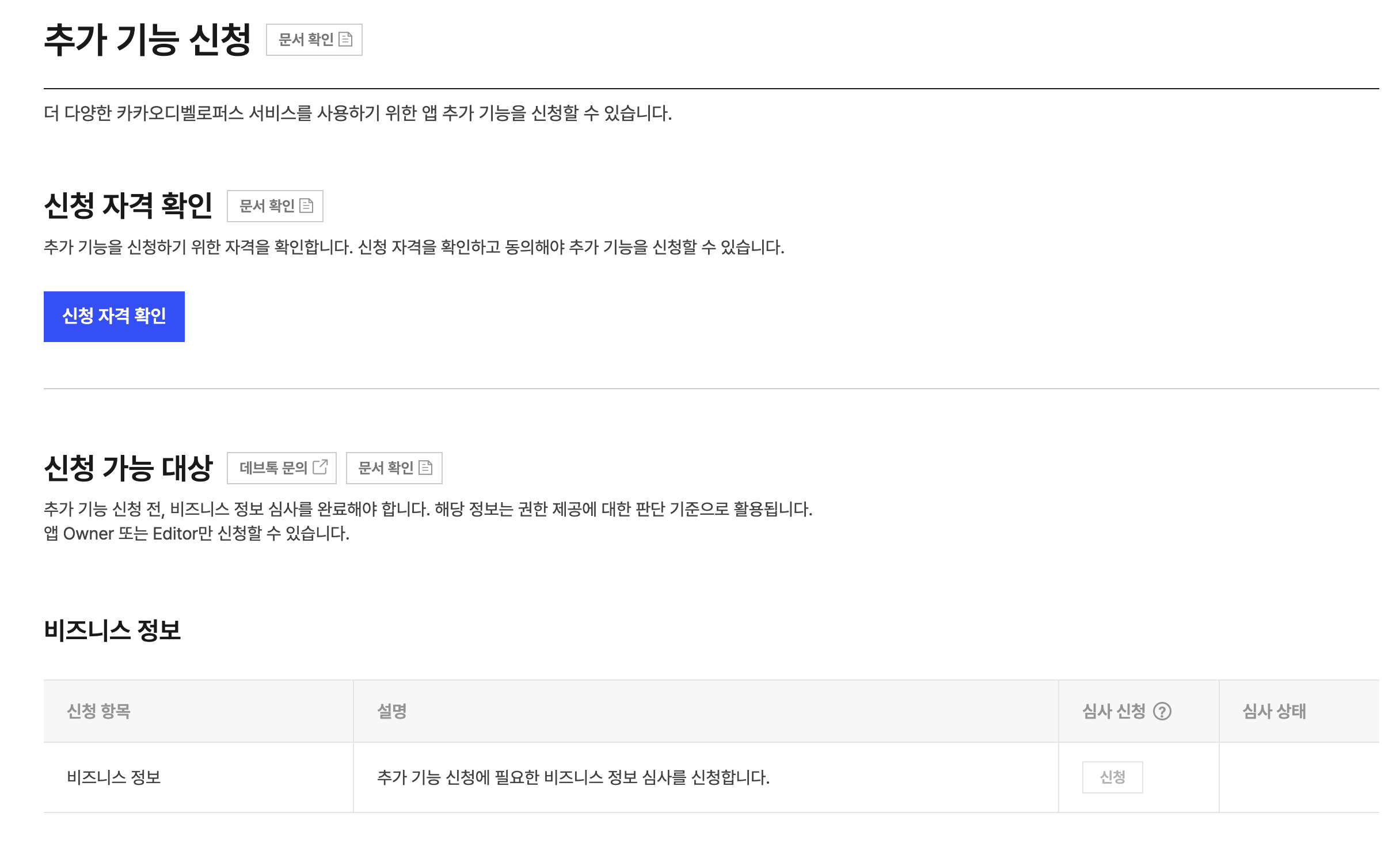
기존 채널 연결이 안되어 있는 앱의 경우, 아래와 같은 화면이 나타나게 됩니다.

<figure><img src="/files/VCbRnkHzAx7XJyaljOFe" alt=""><figcaption></figcaption></figure>

**신청 자격 확인** 버튼을 클릭하여 동의하게 되면 아래와 같이 변경됩니다.

<figure><img src="/files/kShGyXtOm6mgsWCQ1kXn" alt=""><figcaption></figcaption></figure>

위와 같은 상태로 변경되면 아래 항목들에 대해서 심사 신청을 진행해 주세요.

<table><thead><tr><th width="124.8671875">순서</th><th width="255.2265625">심사 항목</th><th>설명</th></tr></thead><tbody><tr><td>1</td><td>비즈니스 정보 심사</td><td>최 우선적으로 심사 신청을 해야합니다.<br>해당 심사가 되지 않으면, 나머지 항목 심사가 불가능합니다.</td></tr><tr><td>2</td><td>개인정보 동의항목 심사</td><td>이름, 생일, 카카오계정(전화번호) 필수 수집 선택</td></tr><tr><td>3</td><td>카카오톡 채널 연결</td><td>채널 연결 및 대표 채널 설정</td></tr></tbody></table>

{% hint style="danger" %}
꼭 신청 전, 개인정보처리방침 및 이용약관을 설정해 주세요.
{% endhint %}

**#5. 제품 링크 관리 설정**

<figure><img src="/files/082NYNRBG7rDVbMVlF5v" alt=""><figcaption></figcaption></figure>

좌측 네비게이션 바에서 앱 > 제품 링크 관리를 클릭해서 웹 도메인을 추가해 주세요.

내 사이트 도메인을 아래와 같은 포맷으로 입력 후 저장해 주세요.

{% hint style="info" %}
임시 도메인 사용 중이라면 임시 도메인을 입력해서 연동하실 수도 있습니다.\
임시 도메인을 사용할 경우 도메인을 추후에 변경할 때 수정해 주셔야해요.
{% endhint %}

<table><thead><tr><th width="594.66796875">웹 도메인</th><th>속성</th></tr></thead><tbody><tr><td>https://내 사이트 도메인</td><td>기본</td></tr><tr><td>https://www.내 사이트도메인</td><td></td></tr></tbody></table>

**#6. 플랫폼 키 수정 (REST API 키)**

좌측 네비게이션 바에서 앱 > 플랫폼 키 페이지로 이동해 주세요.

<figure><img src="/files/pXvb1MBrOUz23LP4kBUI" alt=""><figcaption></figcaption></figure>

위와 같이 접근하면 기본적으로 'Default REST\_API\_KEY'가 있는데 클릭해서 이동해 주세요. 없을 경우 키 추가 해주세요.

이동한 페이지 내부에 카카오 로그인 리다이렉트 URI 항목이 있습니다. 아래와 같은 URL을 추가해 주시기 바랍니다.

<figure><img src="/files/GgpGpc6tTVWlhy64djlp" alt=""><figcaption></figcaption></figure>

<table><thead><tr><th width="536.40625">URI</th><th>비고</th></tr></thead><tbody><tr><td>https://내 도메인 주소</td><td>기본</td></tr><tr><td>https://내 도메인 주소/login</td><td></td></tr><tr><td>https://내 도메인 주소/kakao</td><td></td></tr><tr><td>https://내 도메인 주소/login/kakao</td><td></td></tr><tr><td>https://내 도메인 주소/signup</td><td></td></tr></tbody></table>

이후 저장 버튼 클릭하여 저장해 주세요.

**#7. 플랫폼 키 수정 (JavaScript 키)**

좌측 네비게이션 바에서 앱 > 플랫폼 키 페이지로 이동해 주세요.

<figure><img src="/files/VfPRBnjf8e6nEvXhAnHa" alt=""><figcaption></figcaption></figure>

위와 같이 접근하면 기본적으로 'Default JAVASCRIPT\_KEY'가 있는데 클릭해서 이동해 주세요. 없을 경우 키 추가 해주세요.

이동한 페이지 내부에 **JavaScript SDK 도메인과 카카오 로그인 리다이렉트 URI 항목**이 있습니다. 아래와 같은 URL을 추가해 주시기 바랍니다.

<figure><img src="/files/GgpGpc6tTVWlhy64djlp" alt=""><figcaption></figcaption></figure>

<table><thead><tr><th width="536.40625">URI</th><th>비고</th></tr></thead><tbody><tr><td>https://내 도메인 주소</td><td>기본</td></tr><tr><td>https://내 도메인 주소/login</td><td></td></tr><tr><td>https://내 도메인 주소/kakao</td><td></td></tr><tr><td>https://내 도메인 주소/login/kakao</td><td></td></tr><tr><td>https://내 도메인 주소/signup</td><td></td></tr></tbody></table>

기존 REST API 키와 설정이 동일합니다.

{% hint style="danger" %}
꼭 JAVASCRIPT SDK 도메인과 카카오 로그인 리다이렉트 URI를 동일하게 설정해 주셔야 합니다.
{% endhint %}