
| 트리거 설정 값 | 설명 |
|---|---|
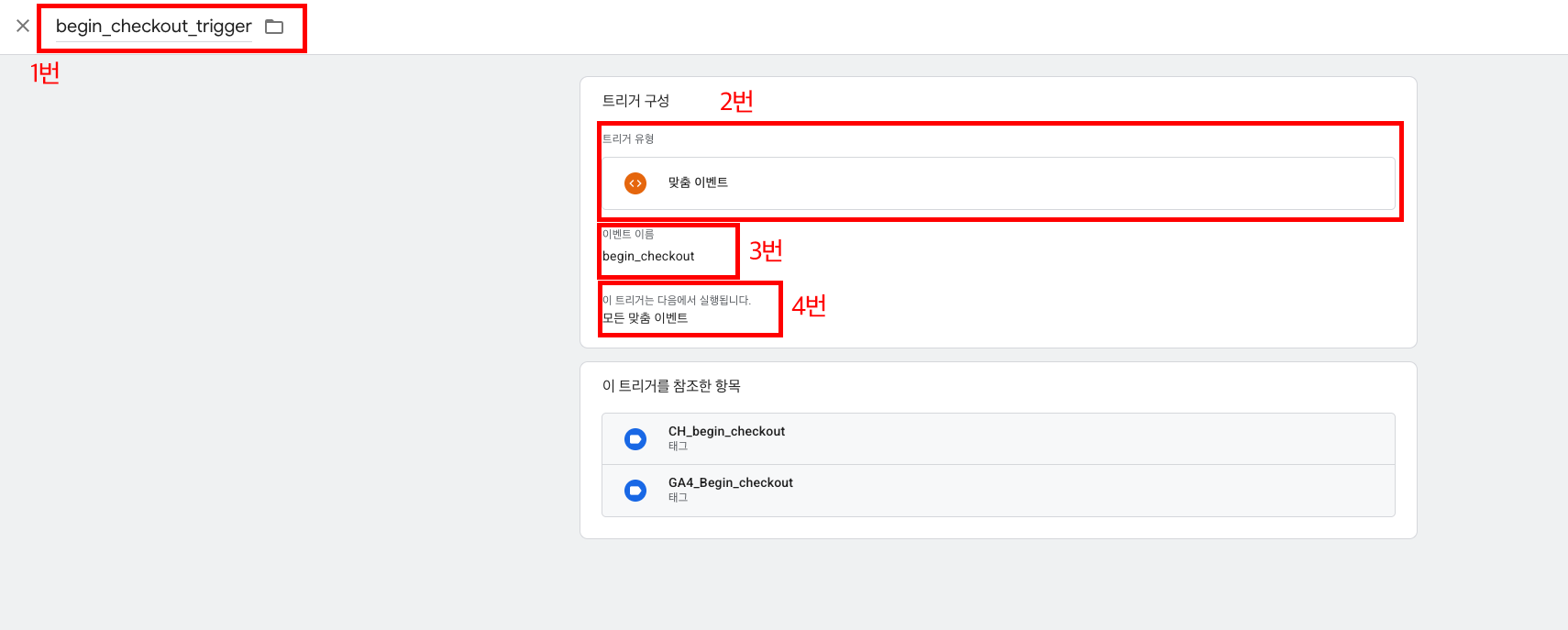
| 트리거 제목 | (1번) |
| 트리거 유형 | (2번) |
| 이벤트 이름 | (3번) 해당 값은 가이드 대로 설정해야 합니다. |
| 어디서 실행하는 이벤트인지 | (4번) |
| (1번) 트리거 제목 | (2번) 트리거 유형 | (3번) 이벤트 이름 | (4번) 실행 위치 |
|---|---|---|---|
| write_review | 맞춤 이벤트 | write_review | 모든 맞춤 이벤트 |
| view_item_trigger | 페이지뷰 | page_url 포함 /class?lectureId= | |
| sign_up_trigger | 맞춤 이벤트 | signup | 모든 맞춤 이벤트 |
| scroll_depth_100percent | 스크롤 깊이 | 세로 스크롤 깊이 비율 100퍼센트 | 모든 페이지 |
| scroll_depth_75percent | 스크롤 깊이 | 세로 스크롤 깊이 비율 75퍼센트 | 모든 페이지 |
| scroll_depth_50percent | 스크롤 깊이 | 세로 스크롤 깊이 비율 50퍼센트 | 모든 페이지 |
| scroll_depth_25percent | 스크롤 깊이 | 세로 스크롤 깊이 비율 25퍼센트 | 모든 페이지 |
| scroll_depth_10percent | 스크롤 깊이 | 세로 스크롤 깊이 비율 10퍼센트 | 모든 페이지 |
| purchase_trigger | 맞춤 이벤트 | purchase | 모든 맞춤 이벤트 |
| page_view_trigger | 페이지뷰 | page_url 포함 /myClass/vod /myClass | |
| page_view | 맞춤 이벤트 | page_view | 모든 맞춤 이벤트 |
| login_trigger | 맞춤 이벤트 | login | 모든 맞춤 이벤트 |
| lecture_id | 맞춤 이벤트 | lecture_id | 모든 맞춤 이벤트 |
| coupon_apply_trigger | 맞춤 이벤트 | listup_coupon | 모든 맞춤 이벤트 |
| begin_checkout_trigger | 맞춤 이벤트 | begin_checkout | 모든 맞춤 이벤트 |
| purchase_livefree_trigger | 맞춤 이벤트 | purchase_livefree | 모든 맞춤 이벤 |


| 태그 유형 | 설명 |
|---|---|
| Google 애널리틱스 | 태그 발생 시 구글 애널리틱스 매체로 데이터를 전송합니다. |
| Channel.io | 태그 발생 시 채널톡으로 데이터를 전송합니다. |
| Google Ads(선택) | 구글 광고로 직접 태그 전환을 넘길 경우에만 사용합니다. |


| 태그명 | 이벤트 이름 | 이벤트 매개변수 : 값 | 사용자 속성 | 트리거 |
|---|---|---|---|---|
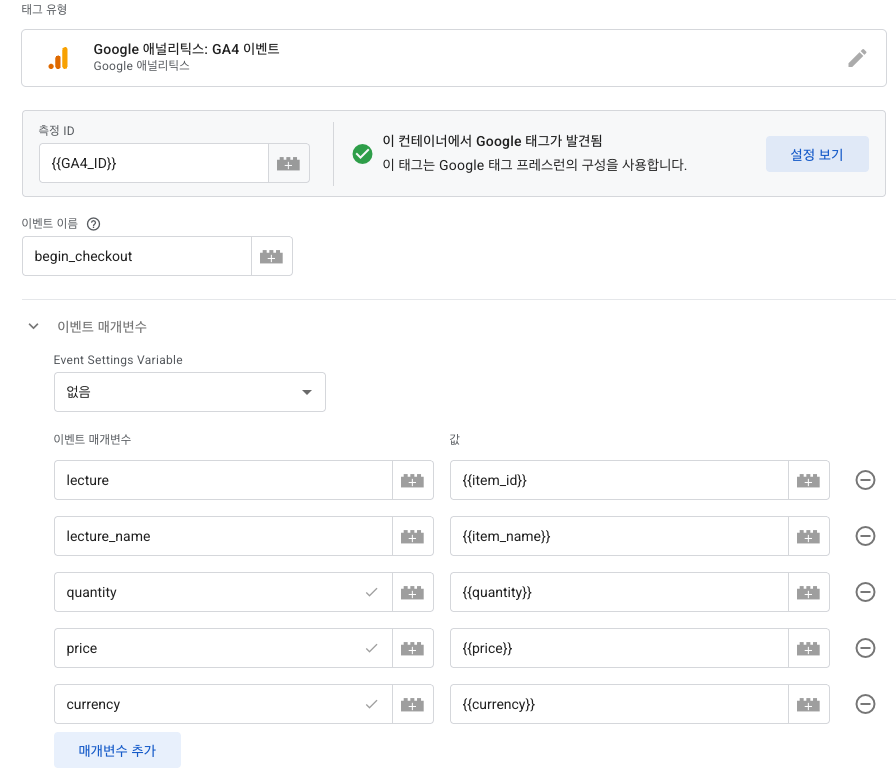
| GA4_Begin_checkout | begin_checkout | lecture: {{item_id}} lecture_name: {{item_name}} quantity: {{quantity}} price: {{price}} currency: {{currency}} | begin_checkout_trigger | |
| GA4_Coupon_listup | listup_coupon | code: {{coupon_code}} type: {{type}} status: {{status}} value: {{value}} | user: {{user_id}} | coupon_apply_trigger |
| GA4_Login | login | method: {{method}} status: {{status}} class_ids: {{class_ids}} grade: {{grade}} | user: {{user_id}} | login_trigger |
| GA4_PageView | pageview | refferer: {{Referrer}} URL: {{Page URL}} Path: {{Page Path}} Title: {{page_title}} | user: {{user_id}} | All Pages |
| GA4_Purchase | purchase | transaction_id: {{transaction_id}} value: {{value}} currency: {{currency}} coupon: {{coupon}} coupon_name: {{coupon_name}} mileage: {{mileage}} items: {{items}} | user: {{user_id}} email: {{email}} phone: {{phone}} 전자상거래 데이터 전송 Data Layer | purchase_trigger |
| GA4_Review_write | write_review | lecture: {{item_id}} rating: {{rating}} review_contents: {{review_content}} | user: {{user_id}} | write_review |
| GA4_scroll_depth_100percent | scroll100 | 태그 실행 옵션 페이지 당 한 번 | scroll_depth_100percent | |
| GA4_scroll_depth_75percent | scroll75 | 태그 실행 옵션 페이지 당 한 번 | scroll_depth_75percent | |
| GA4_scroll_depth_50percent | scroll50 | 태그 실행 옵션 페이지 당 한 번 | scroll_depth_50percent | |
| GA4_scroll_depth_25percent | scroll25 | 태그 실행 옵션 페이지 당 한 번 | scroll_depth_25percent | |
| GA4_scroll_depth_10percent | scroll10 | 태그 실행 옵션 페이지 당 한 번 | scroll_depth_10percent | |
| GA4_Signup | signup | method: {{method}} status: {{status}} refferer: {{Referrer}} | user: {{user_id}} | sign_up_trigger |
| GA4_View_item | view_item | lecture: {{item_id}} lecture_name: {{item_name}} category: {{category}} teacher: {{teacher}} price: {{price}} currency: {{currency}} | view_item_trigger | |
| Google TAG | Google 태그 (Google 애널리틱스 이벤트 아님) | {{GA4_ID}} | Initialization - All Pages | |
| GTAG Install | Google 태그 (Google 애널리틱스 이벤트 아님) | {{GTAG}} | Initialization - All Pages | |
| GA4_Purchase_livefree | purchase_livefree | transaction_id: {{transaction_id}} value: {{value}} currency: {{currency}} coupon: {{coupon}} coupon_name: {{coupon_name}} mileage: {{mileage}} items: {{items}} | user: {{user_id}} email: {{email}} phone: {{phone}} | purchase_livefree_trigger |
| 태그명 | 이벤트 이름 | 이벤트 매개변수 : 값 | 트리거 |
|---|---|---|---|
| CH_begin_checkout | begin_checkout | lecture: {{item_id}} lecture_name: {{item_name}} quantity: {{quantity}} price: {{price}} currency: {{currency}} | begin_checkout_trigger |
| CH_class_ids | class_ids | class_ids: {{class_ids}} | lecture_id |
| CH_coupon_listup | listup_coupon | code: {{coupon_code}} type: {{type}} status: {{status}} value: {{value}} user: {{user_id}} | coupon_apply_trigger |
| CH_login | login | method: {{method}} status: {{status}} user: {{user_id}} class_ids: {{class_ids}} grade: {{grade}} | login_trigger |
| CH_lecture_id | lectureId | class_ids: {{class_ids}} | lecture_id |
| CH_page_view | page_view | page_path: {{page_path}} page_url: {{page_url}} | page_view page_view_trigger |
| CH_Purchase | purchase | value: {{value}} currency: {{currency}} coupon: {{coupon}} coupon_name: {{coupon_name}} mileage: {{mileage}} items: {{items}} | purchase_trigger |
| CH_review_write | write_review | lecture: {{item_id}} rating: {{rating}} review_contents: {{review_content}} user: {{user_id}} | write_review |
| CH_scroll100 | scroll100 | scroll_depth_100percent | |
| CH_scroll75 | scroll75 | scroll_depth_75percent | |
| CH_scroll50 | scroll50 | scroll_depth_50percent | |
| CH_scroll25 | scroll25 | scroll_depth_25percent | |
| CH_scroll10 | scroll10 | scroll_depth_10percent | |
| CH_signup | signup | method: {{method}} status: {{status}} refferer: {{Referrer}} user: {{user_id}} | sign_up_trigger |
| CH_view_item | view_item | lecture: {{item_id}} lecture_name: {{item_name}} category: {{category}} teacher: {{teacher}} price: {{price}} currency: {{currency}} | view_item_trigger |
| CH_Purchase_livefree | purchase_livefree | value: {{value}} currency: {{currency}} coupon: {{coupon}} coupon_name: {{coupon_name}} mileage: {{mileage}} items: {{items}} | purchase_livefree_trigger |