> For the complete documentation index, see [llms.txt](https://docs.ledu.kr/llms.txt). Markdown versions of documentation pages are available by appending `.md` to page URLs; this page is available as [Markdown](https://docs.ledu.kr/gtm/init.md).
# 구글 태그 매니저 설정
## 구글 태그 매니저란?
로워드 브릿지 강의 호스팅 내 다양한 이벤트 (주문하기, 주문 하기 직전, 로그인 등)을 추적하여 채널톡과 연결해서 사용하거나 구글 애널리틱스 등에서 이벤트 통계를 통해 분석 및 조회가 가능하도록 돕는 유틸리티입니다.
구글 애널리틱스가 이미 설치 및 설정되어 있다면 구글 태그 매니저 설정쪽으로 이동해 주세요.
### 구글 애널리틱스 (Google Analytics 4) 설치하기
[구글 애널리틱스 사이트](https://analytics.google.com/)에 접속하여 로그인해 주세요.\
구글 애널리틱스 설치를 위해서 이메일 인증이 가능한 구글 계정이 필요합니다.
로그인 후 구글 애널리틱스 사이트에 접근하면 위 사진과 같이 측정 시작 버튼이 있습니다.\
해당 버튼을 클릭하여 내 사이트에 구글 애널리틱스 설치를 시작할 수 있습니다.
#### 1. 구글 애널리틱스 계정 생성하기
구글 애널리틱스 측정 시작을 클릭하면 위와 같이 구글 애널리틱스 설정을 할 수 있는 입력 폼이 나타납니다.\
계정 이름으로는 현재 운영 중인 사이트 명을 입력해 주세요.
{% hint style="info" %}
**구글 애널리틱스 계정이 무엇인가요?**
구글 애널리틱스 계정은 하나의 상위 폴더라고 이해하면 쉽습니다.\
해당 계정 내에 여러가지 속성을 추가할 수 있고 여기서 속성은 사이트가 될 수도, 페이지가 될 수도 있습니다.\
예를 들어 워드프레스 사이트를 운영하고 한 눈에 보고 싶다면, 계정 명을 워드프레스 속성 명을 워드프레스 블로그 이름으로 정하면 쉽게 정렬이 가능합니다.
또한 계정 및 속성 별로 사용자 권한을 지급할 수 있으니, 권한 지급을 위해서 분리 하는 것을 권장합니다
{% endhint %}
#### 2. 구글 애널리틱스 속성 생성하기
계정명 설정을 마쳤다면, 속성을 생성해야합니다.
여기서 속성은 사이트 명을 입력하시고, 대한민국 시간대 및 통화를 대한민국 원으로 잡아주세요.\
해당 설정을 하지 않으면 매출이 발생해도 달러로 표기되거나, 통계 시간대가 맞지 않습니다.
#### 3. 비즈니스 규모 설정
비즈니스 규모 및 업종 카테고리 설정이 필요합니다. 해당 설정을 통하면 표준 편차값 등을 구글 애널리틱스 상에서 제공 받을 수 있습니다.
비즈니스 규모는 현재 구성원 규모에 따라 설정해주시면 됩니다.
이후 비즈니스 목표는 리드 생성, 판매 촉진, 웹 또는 앱 트래픽 파악, 사용자 참여 발생 시간 및 유지율 보기 4가지 항목을 모두 체크해 주세요. (기타 비즈니스 목표는 설정하지 않아도 됩니다.)
해당 항목들을 설정하면 위와 맞춤형 보고서로 구글 애널리틱스 최초 설정이 완료됩니다.\
선택을 완료했다면 만들기 버튼을 클릭하여 연동 준비를 해주세요.
#### 4. 구글 애널리틱스 데이터 수집 연동
속성 만들기가 되었다면, 이제 내 사이트에 구글 애널리틱스를 연동해 줘야 합니다.
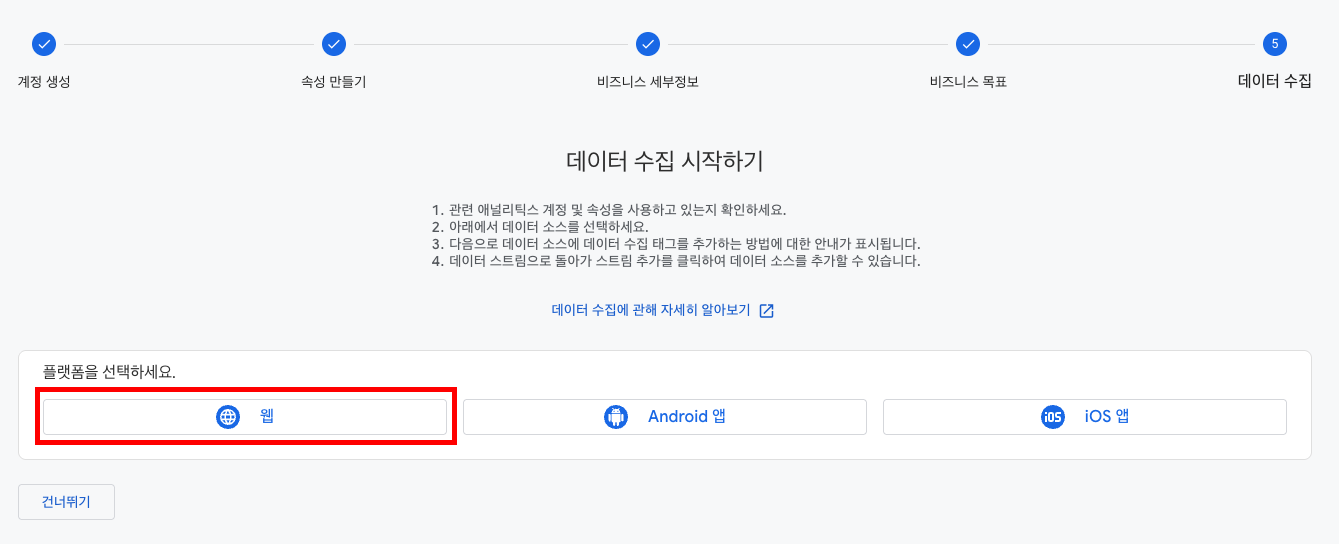
구글 애널리틱스 연동은 간단합니다. 위 사진과 같이 웹 버튼을 클릭하여 웹사이트 URL에 현재 사이트 도메인을 입력해 주세요. 예를 들어 presslearn.co.kr 이라면, 웹사이트 URL에 입력 후 스트림 이름도 구분 가능하게 입력하고 만들고 계속하기를 입력해 주세요.
{% hint style="danger" %}
사이트 도메인이 변경된다면, 변경된 주소를 추가로 수정하여 입력해 줘야 합니다.
{% endhint %}
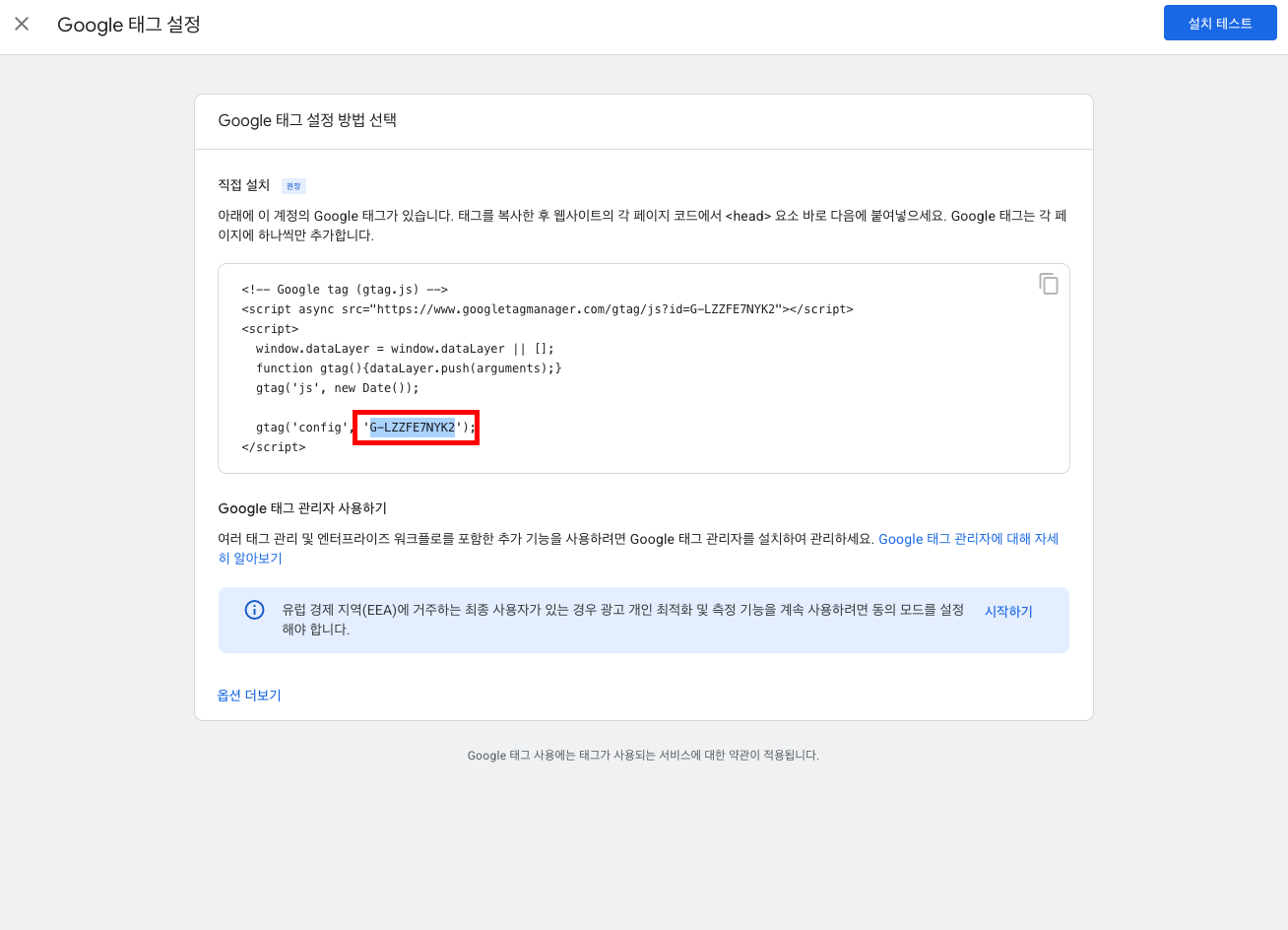
만들고 계속하기 버튼을 클릭하면, 연동 설정을 진행해야합니다. 아래 사진에 나오는 코드를 복사하여 주세요.\
코드 전체를 복사하시면 안됩니다. 아래 사진 상 해당 칠 되어 있는 코드를 복사해 주셔야 합니다.
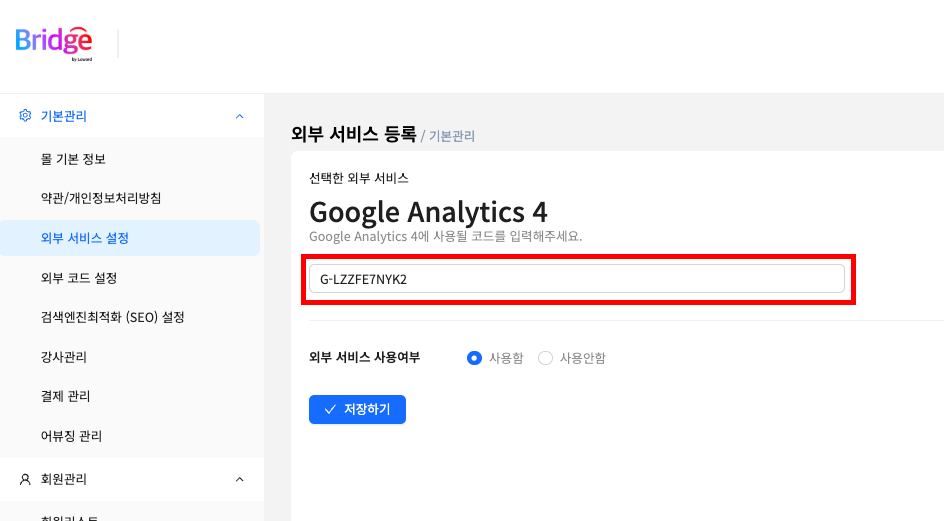
복사가 되었다면, 로워드 브릿지 강의 호스팅 관리자에 접속해 주세요. (내 사이트 관리자)\
이후 기본관리 > 외부 서비스 설정 페이지로 접근 후 아래 사진과 같이 외부 서비스 사용 여부를 사용함으로 변경함과 동시에 입력창에 코드를 넣은 뒤, 저장하기 버튼을 클릭하여 주세요.
이제 애널리틱스가 1-3분 뒤 데이터를 수집합니다.
{% hint style="info" %}
트래픽이 없다면 수집된 데이터가 없기에 집계가 되지 않는 것처럼 보일 수 있습니다.
{% endhint %}
### 구글 태그 매니저 연결하기
구글 애널리틱스 연결이 끝났다면, 로워드 브릿지 강의 호스팅에서 제공하는 태그 매니저 설정 값대로 연동을 진행해야 합니다. [구글 태그 매니저 사이트](https://tagmanager.google.com/)에 접속해 주세요.
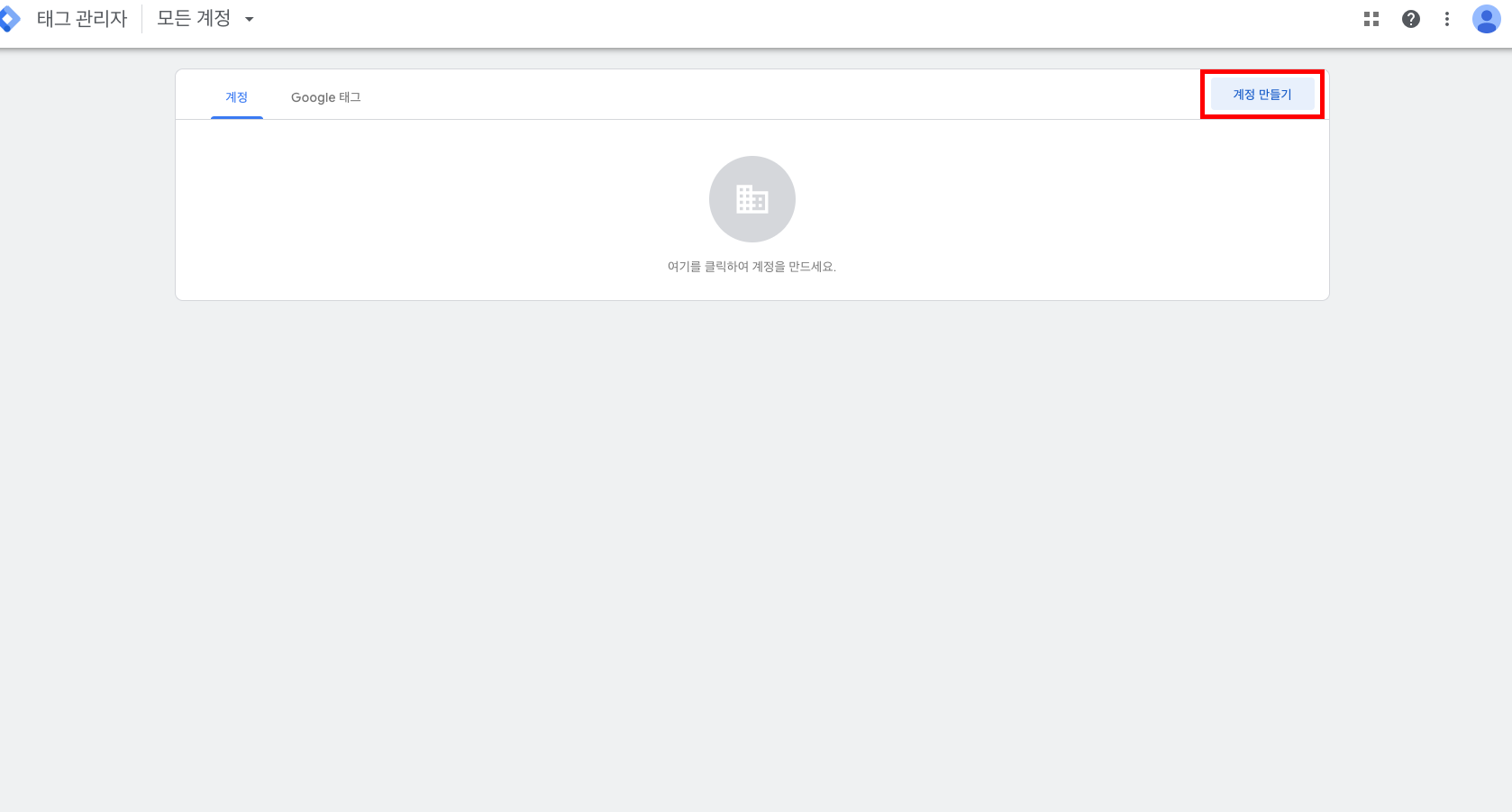
접근 시 로그인이 되어 있는 상태라면 우측 상단 계정 만들기 버튼을 클릭하여 주세요.
계정 만들기 버튼을 클릭하면 아래와 같은 항목이 나타나는데, 국가는 대한민국 계정 이름은 내 사이트 명을 입력해 주세요.\
컨테이너 설정 또한 사이트 도메인, 웹을 선택 후 만들기 버튼을 클릭해 주세요.
헷갈린다면 아래 사진과 동일하게 도메인만 수정하여 만들기 버튼을 클릭해 주세요.\
만들기 버튼을 클릭하면 Google 태그 관리자 서비스 이용약관이 나타나게 되는데, 예를 눌러주시기 바랍니다.
작업 컨테이너가 생성되었으면 로워드 브릿지 강의 호스팅과 연동해야합니다.
연동하기 위해서는 구글 애널리틱스의 연동 방식과 동일하게 진행됩니다. 아래 사진처럼 코드를 복사하여 로워드 브릿지 관리자에서 외부 서비스 연동 처리를 진행해 주세요.
GTM으로 시작되는 코드를 입력해야 합니다. 해당 코드 복사 한 뒤 내 사이트 관리자 내에서 기본관리 > 외부 서비스 설정 > Google Tag Manager 항목 수정 버튼을 클릭하여 코드를 입력해 주시기 바랍니다.
1-3분 뒤, 태그 매니저 웹사이트 테스트에서 테스트를 진행하면 정상적으로 연동 된 것을 확인하실 수 있습니다.